segunda-feira, 11 de março de 2013

Onde está o NET SEND no Windows 7 e no Windows Vista?


Inicialmente quero dar o crédito desse excelente post ao Idevar, pois foi do blog dele que consegui esse material para postar em meu blog.Hoje vou falar de algo que muitos andam questionando nos fóruns que eu participo. O famoso serviço “mensageiro”, do Windows XP, ficou tão famoso, a ponto de diversos usuários leigos utilizarem ele por linha de comando. Quem nunca viu alguém clicar no “Iniciar”, “Executar” e digitar “NET SEND fulano vamos almoçar onde hoje???” rs rs… O comando NET SEND faz parte do mensageiro do Windows XP, e só funciona se esse serviço estiver ativado. Muitas empresas aboliram o uso do NET SEND justamente por isso. Certa vez, vi um cidadão digitar NET SEND * Olá!. O asterisco, quando liberado, simplesmente envia mensagens instantâneas a todos os usuários que estão conectados ao mesmo servidor. Imagine… cerca de 500 pessoas receberam a mensagem. Sorte dele não ter sido mandado embora rs… depois disso, o administrador da rede desativou o uso do NET SEND.

O NET SEND não é usado só para brincadeira. Aliás, usá-lo como brincadeira é apenas uma de suas utilidades. Vários softwares o utilizam como maneira de trocar mensagens, até mesmo com servidores de banco de dados.
A novidade, no Windows Vista e, consequentemente no Windows 7, é: onde está nosso amigo NET SEND? Experimente digitar o comando e terá uma surpresa: o serviço “NET” ainda existe, porém foi retirada a função SEND, certamente por alguns problemas de segurança. E agora??? Não fique triste: muitos não perceberam, mas o Microsoft implementou um novo substituto ao NET
SEND: o MSG. Isso mesmo: MSG. Basta digitar esse comando no prompt de comando e verá que existem várias formas de utilizá-lo, inclusive a mais simples sendo semelhante ao seu avô NET SEND.
Veja só o exemplo, digitado no prompt de comando do Windows 7:
Sintaxe:
MSG /server:maquina123 Idevar Hello World(onde “maquina123″ é o nome da máquina de destino e ”Idevar” é o nome do
usuário de destino)
Resultado do uso do comando “MSG”
Tão simples assim? É isso aí… lembra o nosso velho NET SEND. É possível ainda, como no NET SEND, usar o nome do servidor. como na sintaxe abaixo:
MSG /server:<servidor> <usuário> <mensagem>
Digite apenas “MSG” e veja todas as opções disponíveis:
Enfim… teste na sua casa ou no trabalho. Tente usar o famoso “msg fulano Vamos almoçar?” enquanto ainda estiver habilitado na sua rede… rs…
Obs: o MSG não precisa do serviço mensageiro ativo.
Erros possíveis no envio das mensagens:
Após alguns comentários de problemas de funcionamento, realizei novos testes e cheguei à solução de alguns erros comuns.
“Erro 5 ao obter nomes de sessão”
Possível motivo: caso você esteja em uma rede de domínio e o envio da mensagem
não ocorrer, talvez se faça necessário alterar a chave de registro “AllowRemoteRPC” para “1″ em cada máquina local, no seguinte
caminho do REGEDIT: HKEY_LOCAL_MACHINE\SYSTEM\CurrentControlSet\Control\Terminal
Server
<usuário> não existe ou está desconectado
A máquina que receberia a mensagem precisa ter o usuário de origem como
administrador da máquina de destino. Exemplo: usuário “pedro” quer enviar uma
mensagem para o usuário “joao”. A máquina utilizada pelo usuário “joao” precisa
ter o usuário “pedro” como administrador. Sobre essa necessidade, estou
tentando localizar mais informações a respeito, caso o usuário não possa ser o
administrador.
Problema no envio entre máquinas Windows XP e Windows Vista/7 ou vice-versa
Não localizei formas de integração para o envio pelo comando “MSG” de máquinas Vista/7 para máquinas Windows XP, assim como o NET SEND de máquinas Windows XP para máquinas Vista/7.
Outros erros: sempre verifique o Firewall. Em algumas situações, notei que o Firewall ligado era o problema que bloqueava as trocas de mensagens. Algumas políticas de segurança na rede também podem bloquear o envio. Neste caso, é necessário verificar com o administrador da rede.
************************
Atualização em 12/08/2011:
************************
Software PAGO (ou Trial) para troca de mensagens entre Windows 7, Vista e XP
Como muitas pessoas estão relacionando problemas abaixo com o uso direto do MSG, devido à alguma configuração de rede, sugiro testarem o uso do software WinSent Messenger, que é Trial (30 dias de uso gratuito). Para o download da última versão do WinSent Messenger, entre no site oficial clicando aqui. Por favor, relatem o uso do software, caso funcione com sucesso. Ele utiliza os mesmos recursos do Windows XP (net send), Windows Vista e Windows 7 para trocar as mensagens. Até onde verifiquei, a versão é com interface gráfica. Caso queira mais informações, entre no site oficial (Winsent Lab). que possui inclusive outros produtos semelhantes.

************************ Atualização em 19/02/2012: ************************
Software FREE para troca de mensagens entre Windows 7, Vista e XP
O Software WinSent Messenger notificado acima, é pago. A versão trial funciona somente 30 dias. Seguindo a dica de um dos nossos leitores, Marcus Mjm, que colocou um comentário abaixo, segue link do LANcet Chat, que é totalmente free e funciona entre as versões do Windows 7, Vista e XP: http://lancetchat.com/ . Peço que, se alguém testar, como nosso leitor, notifique abaixo se funcionou com sucesso.
Abraços,

http://idevar.wordpress.com/2010/02/03/onde-esta-o-net-send-no-windows-7-e-no-windows-vista/

MS-dos Lista de comandos


ASSOC -> Exibe ou modifica associações de extensões de arquivo.
AT -> Agenda comandos e programas para serem executados em um computador.
ATTRIB -> Exibe ou altera atributos de arquivos.
BREAK -> Define ou limpa a verificação estendida CTRL+C.
CACLS -> Exibe ou modifica listas de controle de acesso (ACLs) de arquivos.
CALL -> Chama um programa em lotes a partir de outro.
CD -> Exibe o nome da pasta atual ou faz alterações nela.
CD.. -> Volta a janela.
CHCP -> Exibe ou define o número da página de código ativa.
CHDIR -> Exibe o nome da pasta atual ou faz alterações nela.
CHKDSK -> Verifica um disco e exibe um relatório de status.
CHKNTFS -> Exibe ou modifica a verificação do disco na inicialização.
CLS -> Limpa a tela.
CMD -> Inicia uma nova instância do interpretador de comandos do Windows.
COLOR -> Define as cores padrão de primeiro plano e do plano de fundo do console
COMP -> Compara o conteúdo de dois arquivos ou grupos de arquivos.
COMPACT -> Exibe ou altera a compactação de arquivos em partições NTFS.
CONVERT -> Converte volumes FAT em NTFS. Não é possível converter a unidade atual.
COPY -> Copia um ou mais arquivos para outro local.
DATE -> Exibe ou ajusta a data.
DEL -> Exclui um ou mais arquivos.
DIR -> Exibe uma lista de arquivos e subpastas em uma pasta.
DISKCOMP -> Compara o conteúdo de dois disquetes.
DISKCOPY -> Copia o conteúdo de um disquete para outro.
DOSKEY -> Edita linhas de comando, volta a chamar comandos do Windows e cria macros.
ECHO -> Exibe mensagens ou ativa ou desativa o eco de comandos.
ENDLOCAL -> Encerra a localização de alterações de ambiente em um arquivo em lotes.
ERASE -> Exclui um ou mais arquivos.
EXIT -> Sai do programa CMD.EXE (interpretador de comandos).
FC -> Compara dois arquivos ou grupos de arquivos e exibe as diferenças entre eles.
FIND -> Procura uma seqüência de texto em um arquivo ou arquivos.
FINDSTR -> Procura seqüências de texto em arquivos.
FOR -> Executa um determinado comando para cada arquivo em um grupo de arquivos.
FORMAT -> Formata um disco para uso com o Windows.
FTYPE -> Exibe ou modifica os tipos de arquivo utilizados em associações de extensões de arquivos.
GOTO -> Direciona o interpretador de comandos do Windows para uma linha identificada em um programa em lotes.
GRAFTABL -> Permite que o Windows exiba um conjunto de caracteres estendidos em modo gráfico.
HELP -> Fornece informações de ajuda sobre comandos do Windows.
IF -> Realiza processamento condicional em arquivos em lotes.
LABEL -> Cria, altera ou exclui o rótulo de volume de um disco.
MD -> Cria um diretório.
MKDIR -> Cria um reates a directory.
MODE -> Configura um dispositivo do sistema.
MORE -> Exibe a saída fazendo pausa a cada tela.
MOVE -> Move um ou mais arquivos de uma pasta para outra pasta.
PATH -> Exibe ou define um caminho de pesquisa para arquivos executáveis.
PAUSE -> Suspende o processamento de um arquivo em lotes e exibe uma mensagem.
POPD -> Restaura o valor anterior da pasta atual salva por PUSHD.
PRINT -> Imprime um arquivo de texto.
PROMPT -> Altera o prompt de comando do Windows.
PUSHD -> Salva a pasta atual e, em seguida, altera a mesma.
RD -> Remove uma pasta.
RECOVER -> Recupera informações ainda compreensíveis de um disco defeituoso ou danificado.
REM -> Grava comentários (observações) em arquivos em lotes ou no CONFIG.SYS.
REN -> Altera o nome de um arquivo ou arquivos.
REName -> Altera o nome de um arquivo ou arquivos.
REPLACE -> Substitui arquivos.
RMDIR -> Remove uma pasta.
SET -> Exibe, define ou remove variáveis de ambiente do Windows.
SETLOCAL -> Inicia a localização de alterações de ambiente em um arquivo em lotes.
SHIFT -> Altera a posição dos parâmetros substituíveis em um arquivo em lotes.
SORT -> Classifica a entrada.
START -> Inicia uma janela separada para executar um programa ou comando especificado.
SUBST -> Associa um caminho a uma letra de unidade.
TIME -> Exibe ou ajusta a hora do sistema.
TITLE -> Define o título da janela para uma sessão do CMD.EXE.
TREE -> Exibe graficamente a estrutura de pastas de uma unidade ou caminho.
TYPE -> Exibe o conteúdo de um arquivo de texto.
VER -> Exibe a versão do Windows.
VERIFY -> Faz com que o Windows verifique se os arquivos estão gravados corretamente em um disco.
VOL -> Exibe um rótulo e número de série de volume de disco.
XCOPY -> Copia arquivos e árvores de pastas.

sexta-feira, 8 de março de 2013

Atualização do Fedora 16 para o Fedora 17, com (Preupgrade)


1.1 Primeiro realize atualização de todos os pacotes do Fedora 16 com o seguinte comando como root:

yum update

1.2 Instar (preupgrade) como root

yum install preupgrade

1.3 Iniciar o (preupgrade) como root

preupgrade

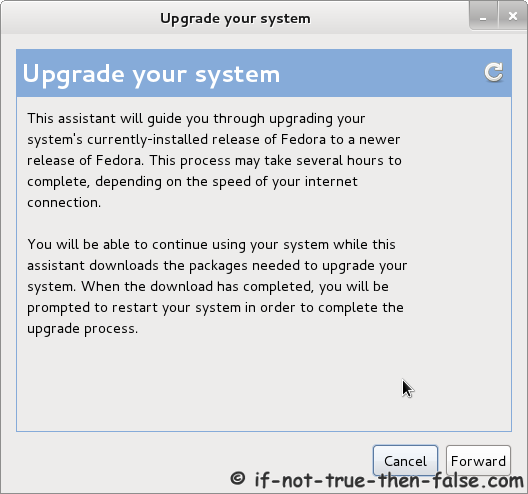
1.4 Janela de informação do (preupgrade)

Preupgrade - Upgrade your system

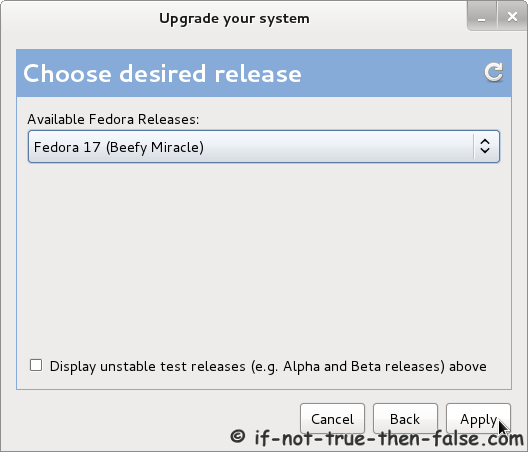
1.5 Escolha a distribuição desejada.

Fedora 16 Upgrade Your System

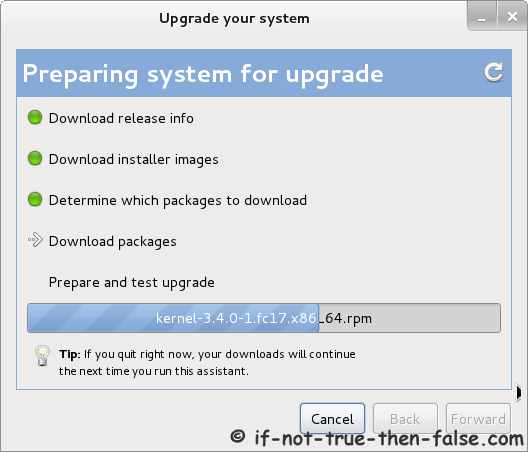
1.6 Preparando o sistema para atualização

Preparing system for upgrade

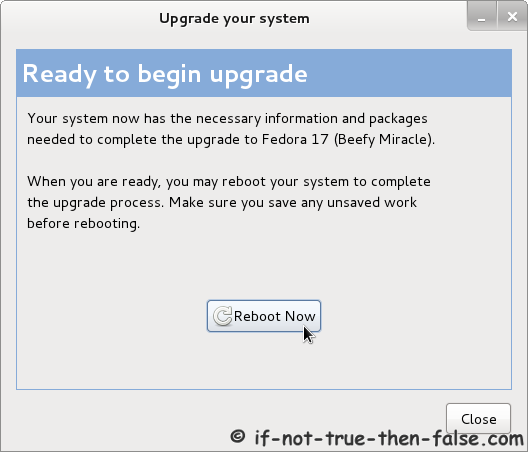
1.7 Quando estiver pronto, comesse a atualizar e depois reiniciar.

When ready to begin upgrade then reboot

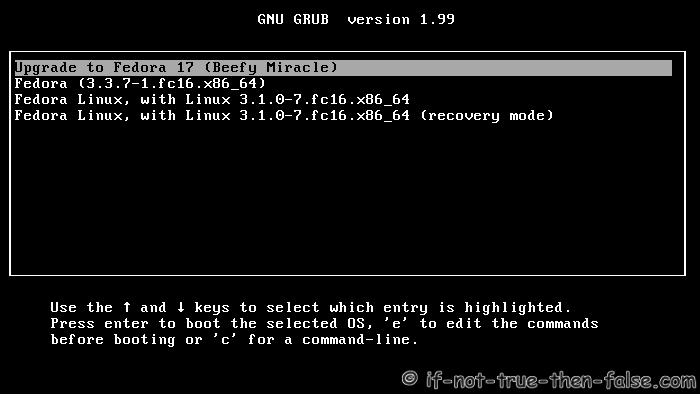
1.8 Selecione a  Atualização do Fedora no menu do GRUB

Select Fedora Upgrade from Grub Menu

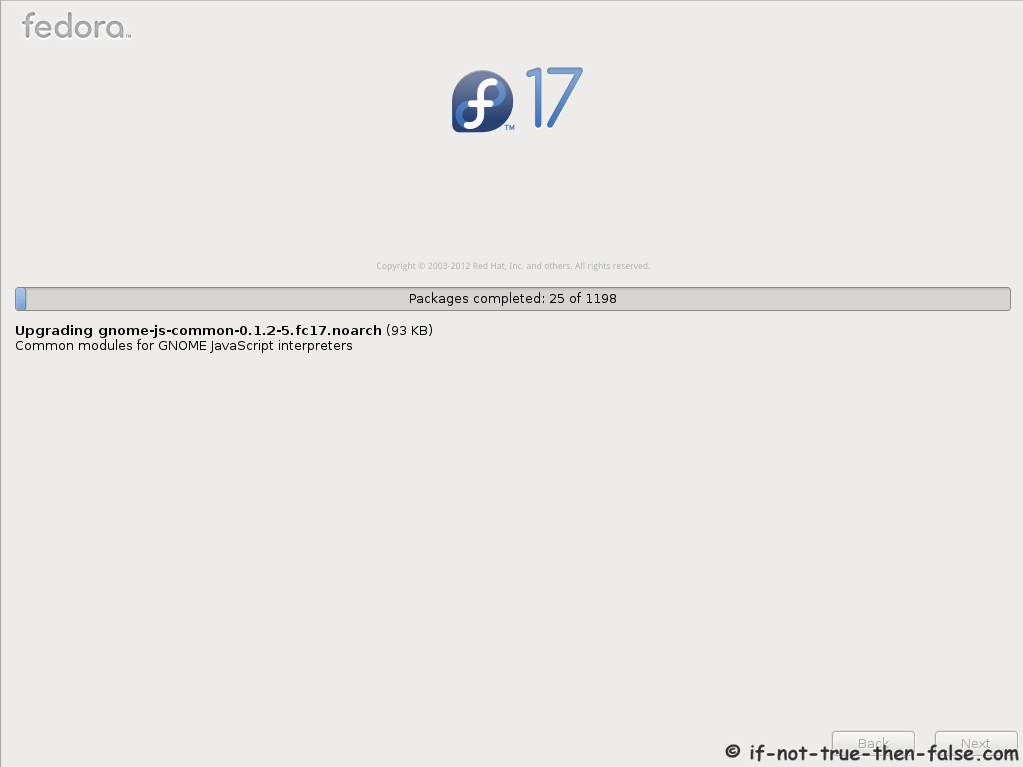
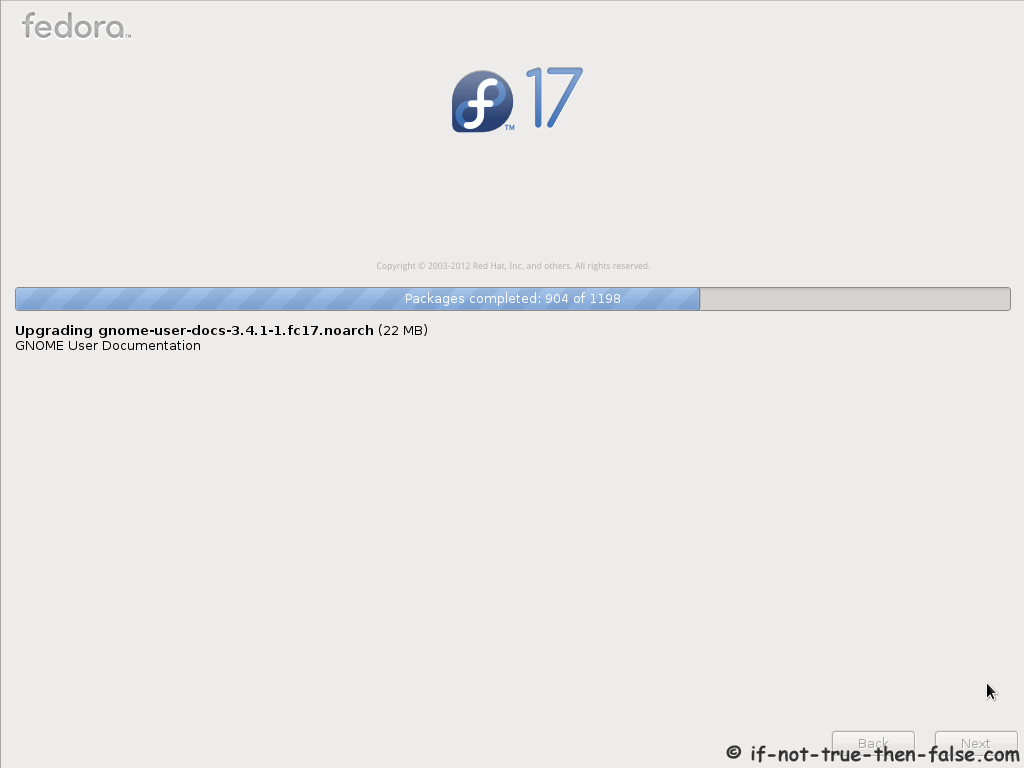
1.9 Instalando os pacotes do Fedora 17 

Upgrading to Fedora 17

1.10 Iniciando o Fedora 17 com o Grub 2

1.11 Iniciando apenas, atualizado sistema Fedora 17!

Fedora 17 Booting

1.12 Tela de Login do Fedora 17 

Fedora 17 Login Screen

2. Fedora 17 “Beefy Miracle” desktop screenshots

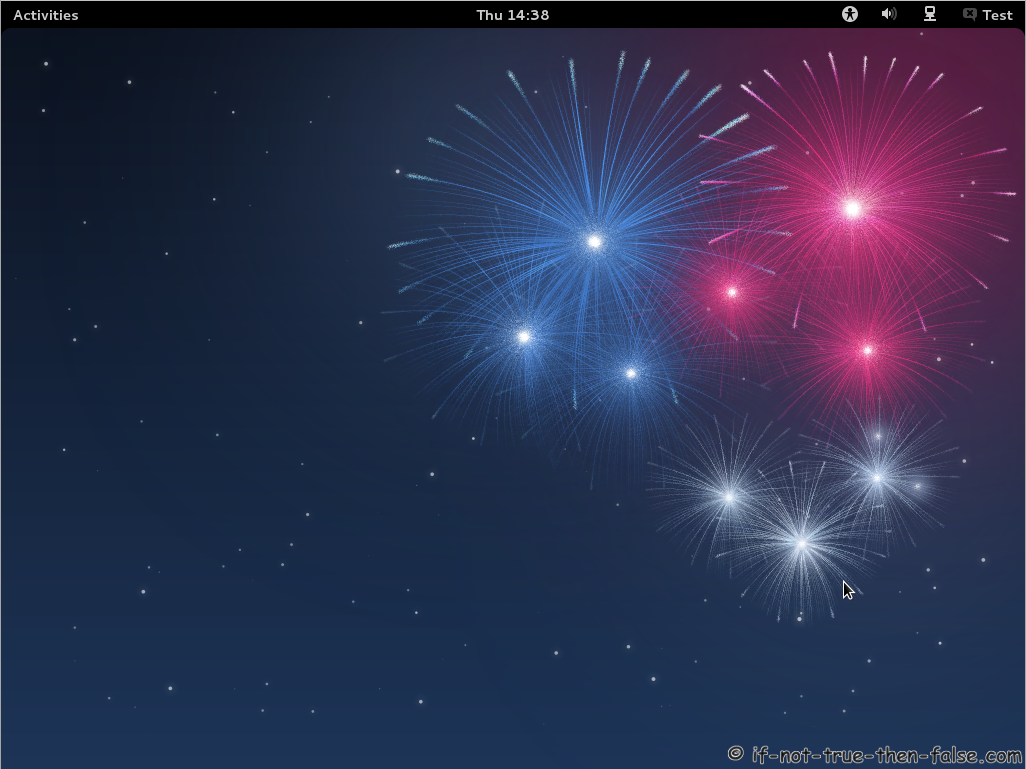
Gnome Shell 3.4 plain

Fedora 17 Gnome Shell Plain

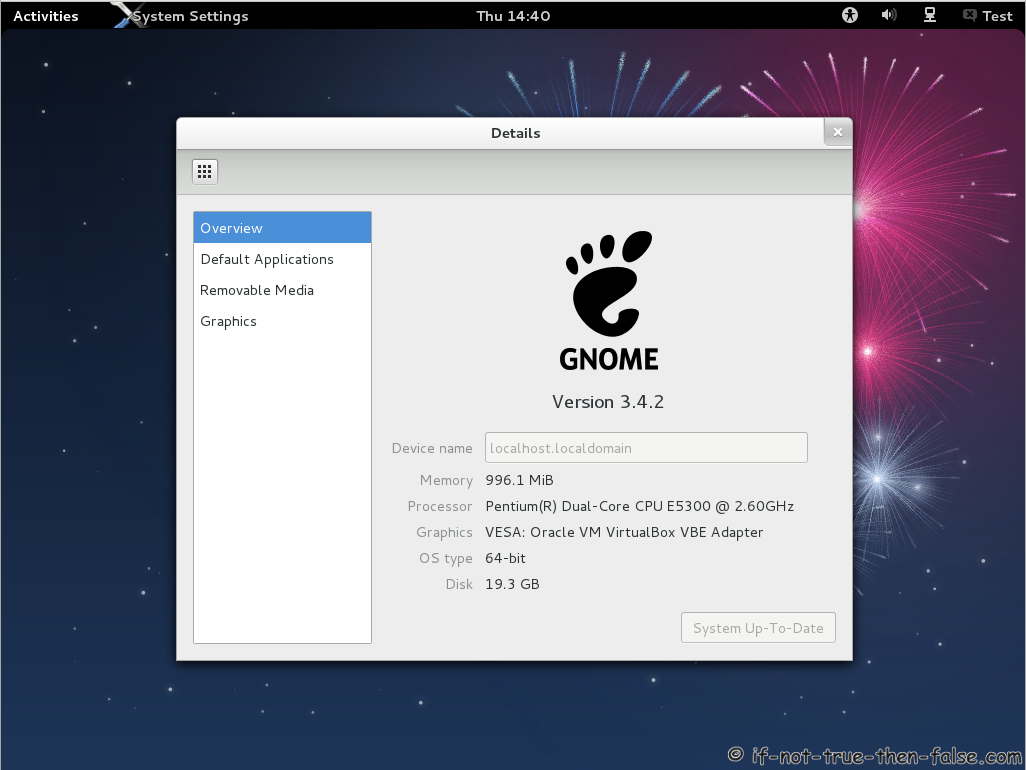
Gnome 3.4 Detalhes

Fedora 17 Gnome 3.4.2 Details

2. Tarefas pós-atualização

2.1 Remover pacotes não suportados

Obter a lista com o seguinte comando:
package-cleanup --orphans
Em seguida, retire pacotes listados com o comando seguinte:
yum remove package1 package2 ...

2.2 Verificar todos os arquivos  .Rpm salvos e arquivos .Rpm novos

Você encontra esses arquivos com o seguinte comando:
find / -print | egrep "rpmnew$|rpmsave$"
Dependendo das diferenças entre os ficheiros originais e os novos. Você pode precisar mesclar manualmente as novas definições de novos arquivos de configuração.

Fonte: http://fedoraproject.org

quinta-feira, 14 de fevereiro de 2013

Instalando e configurando o roteador Dlink DI-524


Instalando e configurando o roteador Dlink DI-524

dlink564
Comprou um roteador e não sabe configurar? Com este tutorial você aprenderá o básico de configurações de roteadores, como alterar o nome padrão da rede sem fio e configurar uma senha criptografada para ninguém usar a sua internet de graça.

Cenário

cenariopadrao

Instruções

  1. Conecte um cabo de rede à porta “INTERNET” do Roteador. Em seguida, conecte a outra ponta do cabo de rede ao seu modem de banda larga.
  2. Conecte seu computador em umas das portas de do roteador usando um cabo de rede.conexões
  3. Ligue seu modem de banda larga.
  4. Ligue seu roteador.
  5. Ligue seu computador.
  6. Abra seu navegador, e entre com endereço http://192.168.0.1 e dê Enter.
  7. Uma tela de login aparecerá. Em  ”Nome de usuário” digite “admin” e em “Senha” deixe em branco.
  8. Se a senha não entrar, atrás do roteador tem um botão chamado “reset”, aperte por 20 segundos e depois tente novamente.
logindi-524
  • A tela inicial será exibida.
home1
  • Clique em “WAN“. Se seu provedor usa DHCP, deixe a configuração do jeito que está.
dhcp1
  • Se seu provedor usa PPPoE, selecione PPPoE no menu e configure seu nome de usuário e senha e clique em “Apply“.
ppoe1

Configurando a segurança.

  1. Clique no menu “Wireless“, e em  ” SSID“, você vai digitar o nome da sua rede, no exemplo abaixo foi utilizado o nome do site.
    Atualmente existem diversos tipos de algorítmos de segurança, a maioria dos usuários ainda usam o algorítmo WEP para configurar seus roteadores, não vamos utlizar WEP pois hoje em dia qualquer pessoa pode quebrar a chave de uma rede sem fio com WEP configurada. Vamos utilizar WPA ou WPA2 se seu roteador suportar.
  2. No menu, selecione “WPA-PSK” e digite uma senha com no mínimo 8 caracteres e no máximo 63.
  3. Clique em “Apply” e espere o roteador reiniciar.
wpa1
  • Vá até Meus Locais de Rede e clique na sua conexão de rede sem fio e conecte na rede que você acabou de criar.
wifi1

Existem vários modelos de roteadores no mercado, mas quase todos são parecidos na hora de configurar o nome da rede e a segurança, este tutorial mostra apenas as funções básicas de configuração para que qualquer pessoa que não trabalhe com informática aprenda a configurar.

Fonte: http://infohelp.org/thales-laray/configurando-o-roteador-dlink-di-524/

quinta-feira, 8 de novembro de 2012

Mudar idioma do fedora pelo terminal

O live CD do Fedora vem por padrão no idioma americano para quem o inicializa em modo texto. Também é possível que em alguma atualização indesejada, ou mesmo configuração feita pelo próprio usuário, crie-se um cenário idiomático desconfortável.

Em vista disso segue a dica.

Digite o comando:

$ system-config-language

Você entrará em um assistente de configuração de idioma bem simples e intuitivo.

Caso a mudança de idioma não seja feita, outra forma de configurar é mudando o valor da variável de ambiente $LANG:

$ LANG=`cat /usr/share/system-config-language/locale-list | grep -i "brasil"|cut -d" " -f1`

Nestes casos é comum que o teclado também venha com o padrão americano na sua configuração, para ajustar isso digite:

$ system-config-keyboard

segunda-feira, 8 de outubro de 2012

Tutorial Sea Tools para DOS


SeaTools para DOS é uma ferramenta de diagnósticos abrangentee fácil de usar, que o ajuda a determinar rapidamente oque está impedindo que você acesse os dados de seu computadordesktop ou notebook. Ele inclui vários testes que examinarãoo meio físico da unidade Seagate, Maxtor ou de qualquermarca. Esta orientação vale tanto para a versão antiga (texto)quanto para a nova (GUI).
Para usar o SeaTools para DOS, escolha fazer o download da versão em disquete ou da versão de imagem de CD inicializável.

Criação de disquete
Para a versão em disquete, você precisará de um disquete de 1,44 MB. Clique no arquivo .EXE baixado do site da Seagate e siga as instruções da tela.
Criação de um CD usando o arquivo .ISO da imagem de CD inicializável.
Consulte o artigo da BC 201431 para obter detalhes sobre a gravação do arquivo .ISO em um CD.
Apenas copiar os arquivos em um CD não funcionará; o arquivo deve ser gravado no CD como uma imagem.
Depois de criar a mídia inicializável, reinicie o computador com a mídia na unidade. Se o computador não iniciar a partir da mídia, pode ser preciso ajustar a ordem de inicialização no BIOS do computador. Consulte o artigo da BC 184971 ou o guia do usuário do computador para obter informações sobre a alteração da seqüência de inicialização.
Este documento cobre as versões nova e antiga do SeaTools para DOS. O guia para a versão mais recente encontra-se logo abaixo. Para a versão mais antiga, clique aqui.
SeaTools para DOS, versão nova:
Na inicialização, você verá um Contrato de licença de usuário final.


Image Clique em I Accept (Eu aceito) para continuar.
Com isso você será levado para a página do menu principal.
Image No menu "Basic" (Básico):
  • Short test – Executa um teste DST nas unidades Seagate. Se o DST não for compatível com a unidade, o SeaTools executa um teste de leitura. Este teste demora aproximadamente 2 minutos.
  • Long test – Executa um exame completo da unidade. Ele normalmente é usado para encontrar e reparar setores inválidos.
  • Acoustic test – Reduz a velocidade da unidade, para que você possa determinar se o ruído de um sistema é causado pela unidade ou por outra coisa.
Image Recursos avançados
  • Set Capacity to 32GB – Limita a unidade a 32 GB, para uso com Pentium 3 ou sistemas antigos.
  • Set Capacity manually – Limita a unidade a um número específico de endereços de blocos lógicos (LBAs), útil quando se substitui um tamanho incomum de unidade em uma RAID.
  • Set Capacity to MAX – Usado para redimensionar a unidade para a capacidade total (não ignora o jumper de limite de capacidade).
  • Erase Track Zero – Preenchimento rápido com zeros, para apagar os dados e as partições de uma unidade. Esta opção demora um segundo para ser concluída.
  • Timed Erase (10 segundos, 20 segundos, 1 minuto, 5 minutos) – Útil para quando o preenchimento rápido com zeros não dá certo (isso é, no caso de carregadores de inicialização…).
  • Full Erase – Preenche toda a unidade com zeros. Pode ser usado para recuperar setores inválidos; apaga todos os dados. Este não é um "apagamento seguro".
Abaixo, a tela Results and Progress (Resultados e andamento):
Image
  1. Número de modelo e número de série da unidade selecionada.
  2. Exibição do status da unidade e dos recursos suportados.
  3. POH – Exibição das horas em funcionamento; e da temperatura da unidade em graus Celsius.
- Clique em "View log" (Exibir log) para abrir o arquivode log após a conclusão do teste (não mostrará muito maisdo que está na tela).
Versão antiga
Após a inicialização no SeaTools surgirá um contrato de licença.
Image Leia o contrato e pressione "Y" para aceitar os termos e continuar com o teste, ou pressione "N" para sair do programa. Use as teclas "Page Up" e "Page Down" para rolar a tela.
Após concordar com os termos da licença, a tela do teste aparece.
Image Veja os vários elementos da tela de teste da versão antiga.
  • D or 0-9 – Alterna as unidades – Seleciona em que unidade executar as ações (consulte a área de dispositivos para obter o número correspondente).
  • S – Short test – Executa um autoteste de unidade (DST) nas unidades Seagate. (Se o DST não for suportado o SeaTools executa um teste de leitura). Leva aproximadamente 2 minutos.
  • L – Long test – Exame completo da unidade. Normalmente usado para encontrar e reparar setores inválidos.
  • Z – Zero Fill – Limpa os dados da unidade. Bom para apagar partições corrompidas ou incomuns. Apaga TODAS as partições e dados da unidade. Suporta as opções Quick (Rápida) e Long (Completa).
  • A – Spin down drive (for Acoustic test) – Reduz a velocidade da unidade, para que você possa determinar se o ruído de um sistema é causado pela unidade ou por outra coisa.
  • C – Set Capacity – Usado para definir a capacidade da unidade, para ultrapassar os limites comuns de 32 GB e 137 GB. Sempre usado para unidades com capacidade diminuída.
  • V – View log file – Interrompe o arquivo de log para análise.
Image A explicação para o texto colorido na parte inferior da tela segue abaixo:
Texto branco: O dispositivo (isto é, dispositivo 0) e seus números de modelo e de série.
Texto amarelo: Conjunto de chipes da placa-mãe.
Texto azul-piscina: Indica se a placa-mãe suporta LBA de 48 bits e o LBA máximo para esta unidade, juntamente com sua capacidade.
Texto verde: Status do SMART. Se o SMART falhou, não há necessidade de executar um teste. A unidade deve ser substituída.
Texto verde: Status do suporte a DST (Autoteste da unidade) – Se o DST for suportado, será usado durante o teste.
Texto azul: Status da temperatura de operação – Temperatura atual e máx. registrada – útil para determinar se o calor é um fator no problema ou falha da unidade. Consulte o manual do produto para obter a temperatura de operação especificada. A "Worst Temp" (Pior temperatura) refere-se à temperatura mais alta registrada para a unidade durante toda sua vida útil.
 Uma leitura incomum normal exibe 253 Celsius, o quesignifica apenas que a unidade não suporta o recurso deleitura da temperatura. Não há com que se preocupar.
POH = Power on Hours – Indica há quanto tempo a unidade está em funcionamento em toda sua vida útil.

Teste acústico
Image Uma vez ativado, a unidade diminuirá sua velocidade, para que você possa verificar se o ruído vem da unidade ou de outros componente (como uma ventoinha do computador). A unidade continuará coma velocidade reduzida até que o usuário pressione uma tecla.
A janela pop-up permanecerá aberta por vários segundos, até que a unidade acelere novamente.

Definir capacidade
  • S – Set 32 GB Capacity: Útil para unidades ATA em placas-mãe antigas.
  • R – Reset to Drive Maximum: Útil para restituir a capacidade máxima de unidades ATA e SATA que tiveram a capacidade diminuída manual ou espontaneamente.
  • M – Set Manually: Geralmente útil para unidades ATA e SATA como uma alternativa quando a opção Reset to Maximum (Redefinir para máximo) não funciona.
  • Q – Back to Main Menu.

Preenchimento com zeros
Opções do menu principal: Z-Erase Drive (Apagar unidade) é a opção de preenchimento com zeros.
Image Este é o submenu Zero-fill (Preenchimento com zeros).
Image No submenu Zero Fill tem-se as seguintes opções:
  • Z - Preenchimento rápido com zeros (primeiros 63 setores da unidade, instantâneo)
  • A - Preenchimento completo com zeros (todos os setores da unidade, pode demorar várias horas)
  • F - Preenchimento temporizado com zeros, onde T ajusta o tempo.

Informações da unidade
É o texto em amarelo observado na parte inferior da tela do menu principal.
Image Mostra os discos rígidos detectados
  • Device number - Usado para selecionar que unidade testar.
  • Model number
  • SN - Número de série
  • FW - Revisão do firmware – Útil em produtos SCSI e SATA, e em alguns produtos ATA.
  • Controller – Conjunto de chipes ao qual a unidade está conectada. Útil para algumas unidades SATA e para problemas de capacidade. Caso o conjunto de chipes seja antigo, pode ser aplicado o limite de LBA de 28 bits e, assim, o conjunto de chipes pode suportar apenas velocidades de 1,5Gb/s para SATA.

Se uma unidade não aparecer nesta área, desligue o computador e confirme se a unidade está instalada corretamente.
Consulte a página de assistência à instalação para obter detalhes sobre a configuração de vários tipos de unidades.
 Este utilitário não detectará unidades externas. Use o para Windows para testar unidades externas.

Arquivo de log
O arquivo de log é armazenado na mídia de inicialização, se for regravável, ou na memória, para a versão em CD. É armazenado como: Serial#.LOG
Ex: 5NF0R4RC.LOG
Para exibir o log no software, pressione V.
Para sair do visualizador de log, pressione a tecla Esc.

Status do teste (durante um DST)
Image Durante um teste, a parte superior da tela exibe uma barra de andamento e a área central mostra os resultados.
Após a conclusão do teste, a área central continua a mostrar o resultado e a parte superior volta a mostrar as opções de comando.
Reparação de setores inválidos (Teste completo)
Se forem encontrados blocos inválidos durante um teste completo,surgirá um aviso perguntando como proceder.
A tela abaixo aparece ao final do exame ou se o usuáriocancelar o teste, caso tenham sido descobertos setores inválidosna unidade.
Exemplo:
Image Siga as instruções da tela para continuar.
Para mais informações sobre o  para DOS, consulte o arquivo readme.txt.

Referência:

http://knowledge.seagate.com/articles/pt_BR/FAQ/201271br